Domain wegschalten.de kaufen?
Wir ziehen mit dem Projekt
wegschalten.de um.
Sind Sie am Kauf der Domain
wegschalten.de interessiert?
domain@kv-gmbh.de · 0541-91531010
Domain wegschalten.de kaufen?
Wo ist deaktivieren iPad?
Um das iPad zu deaktivieren, musst du zuerst auf die Einstellungen-App auf deinem iPad gehen. Dort findest du die Option "Touch ID & Code" oder "Face ID & Code", je nachdem welches Modell du hast. Klicke darauf und gebe deinen Code ein. Anschließend kannst du die Option "Code deaktivieren" auswählen und bestätigen. Dadurch wird der Code deaktiviert und du kannst dein iPad ohne Passcode verwenden. **
Sollte man das iPad ausschalten?
Ob man das iPad ausschalten sollte, hängt von der Nutzung ab. Wenn das iPad längere Zeit nicht benutzt wird, kann es sinnvoll sein, es auszuschalten, um Energie zu sparen. Andererseits kann das regelmäßige Ein- und Ausschalten auch den Akku belasten. Es ist wichtig, das iPad regelmäßig neu zu starten, um die Leistung zu optimieren und eventuelle Probleme zu beheben. Letztendlich sollte man das Ausschalten des iPads je nach individuellem Nutzungsverhalten und Bedarf entscheiden. **


Ähnliche Suchbegriffe für Ipad
Top-Angebote
Produkte zum Begriff Ipad:
-
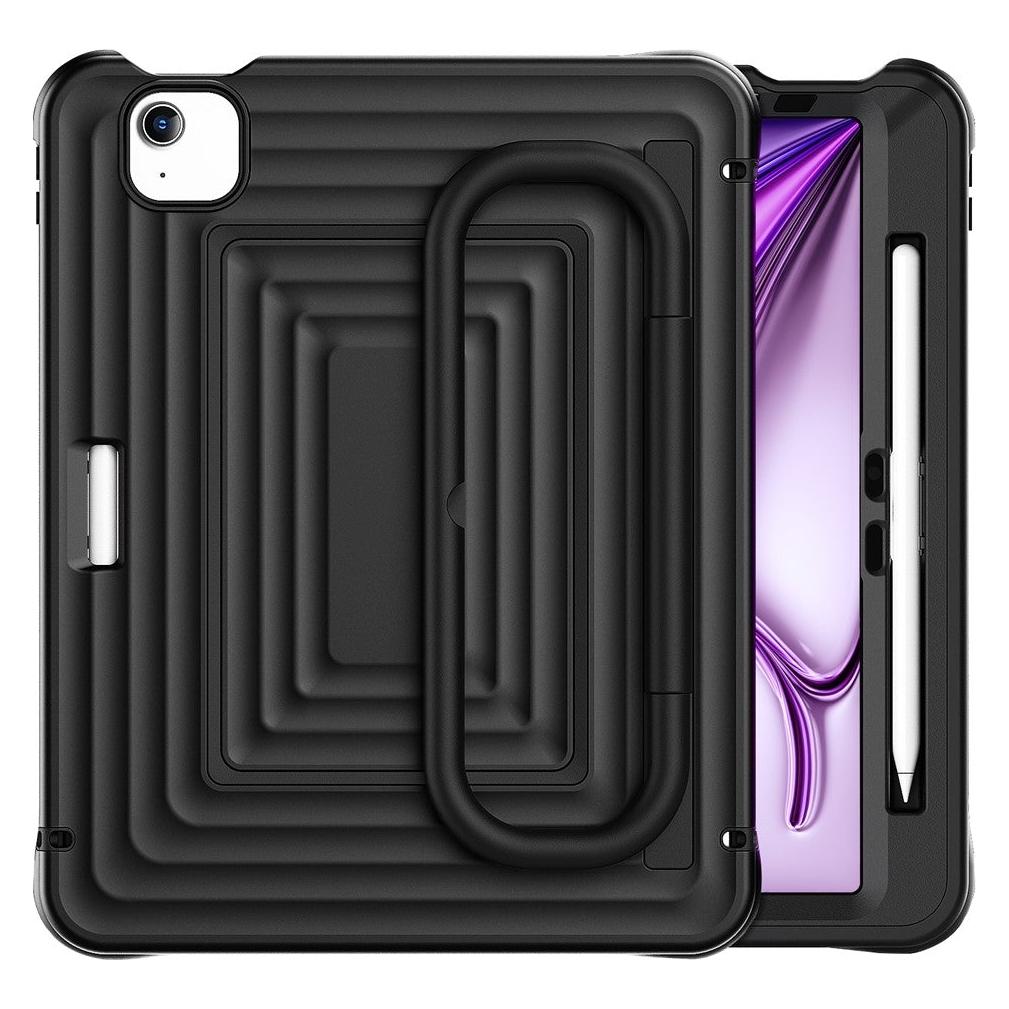
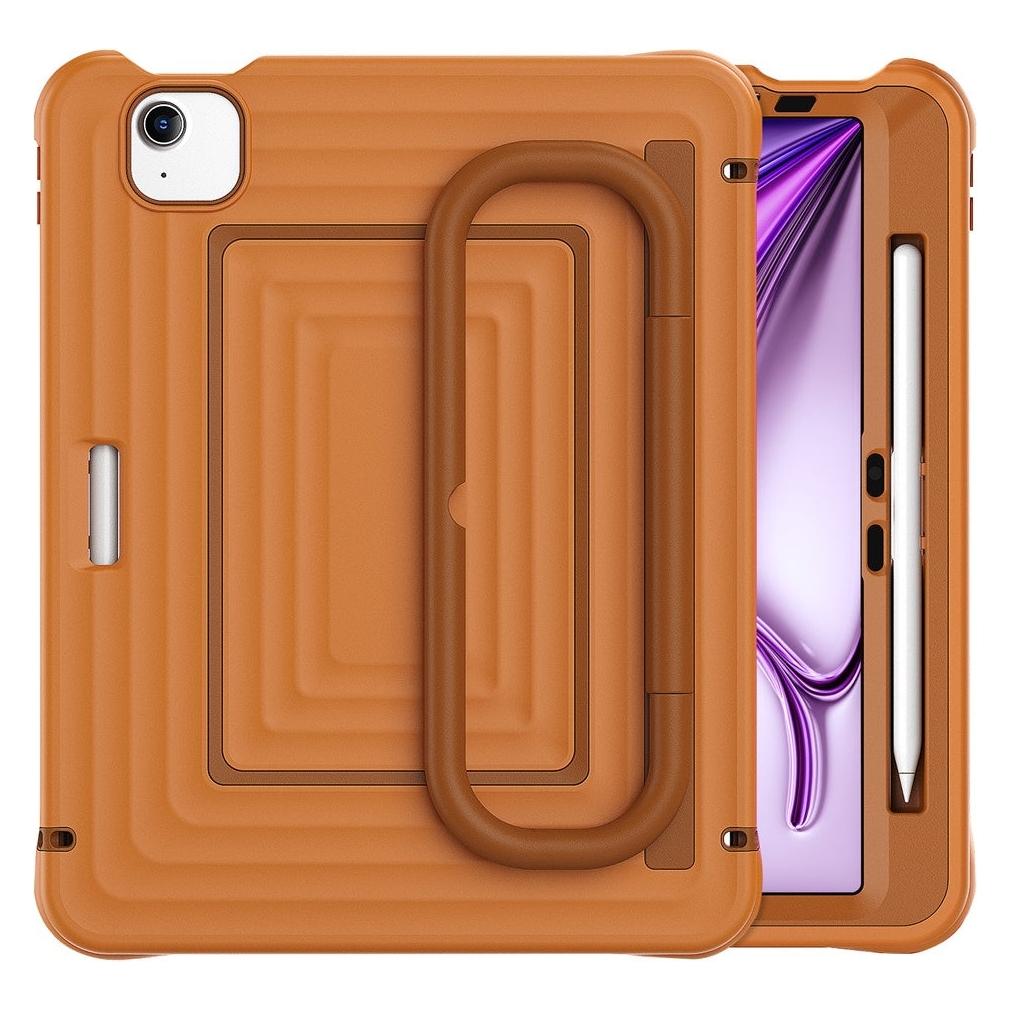
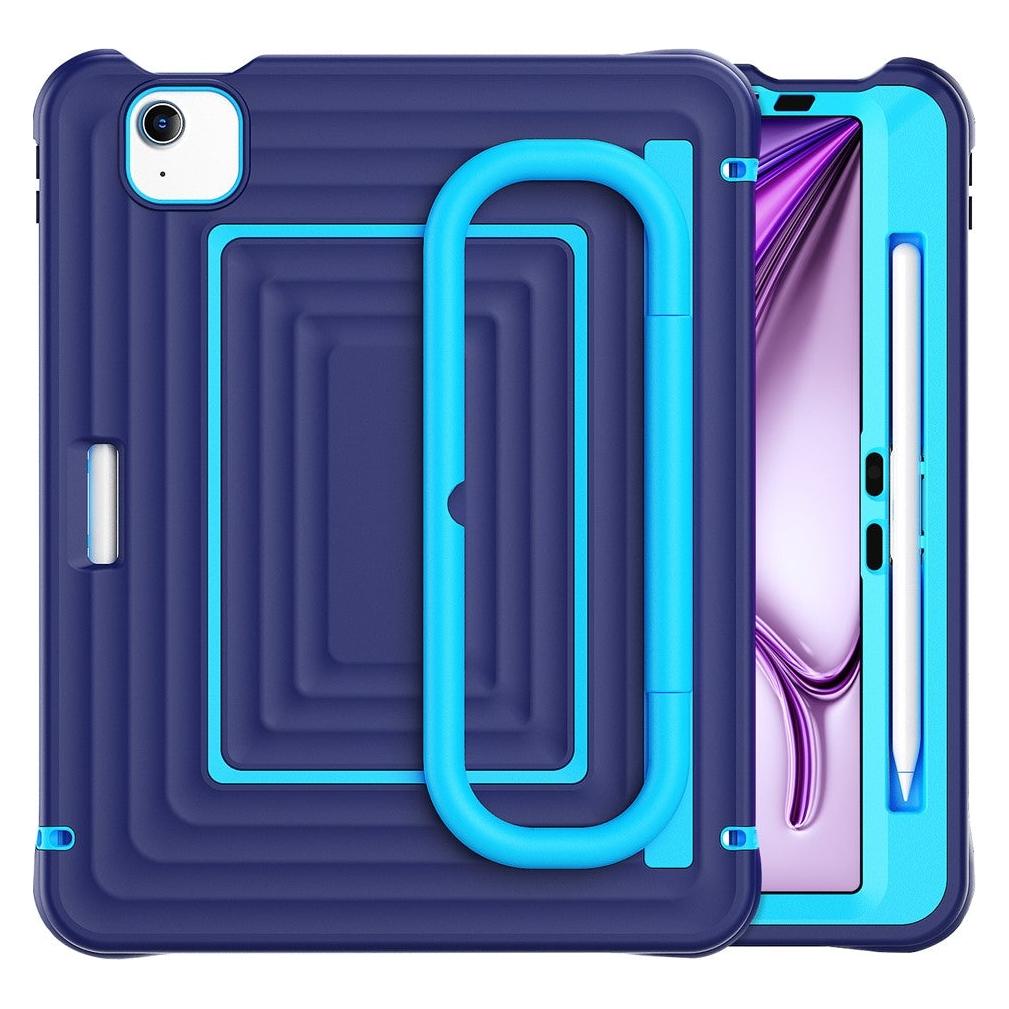
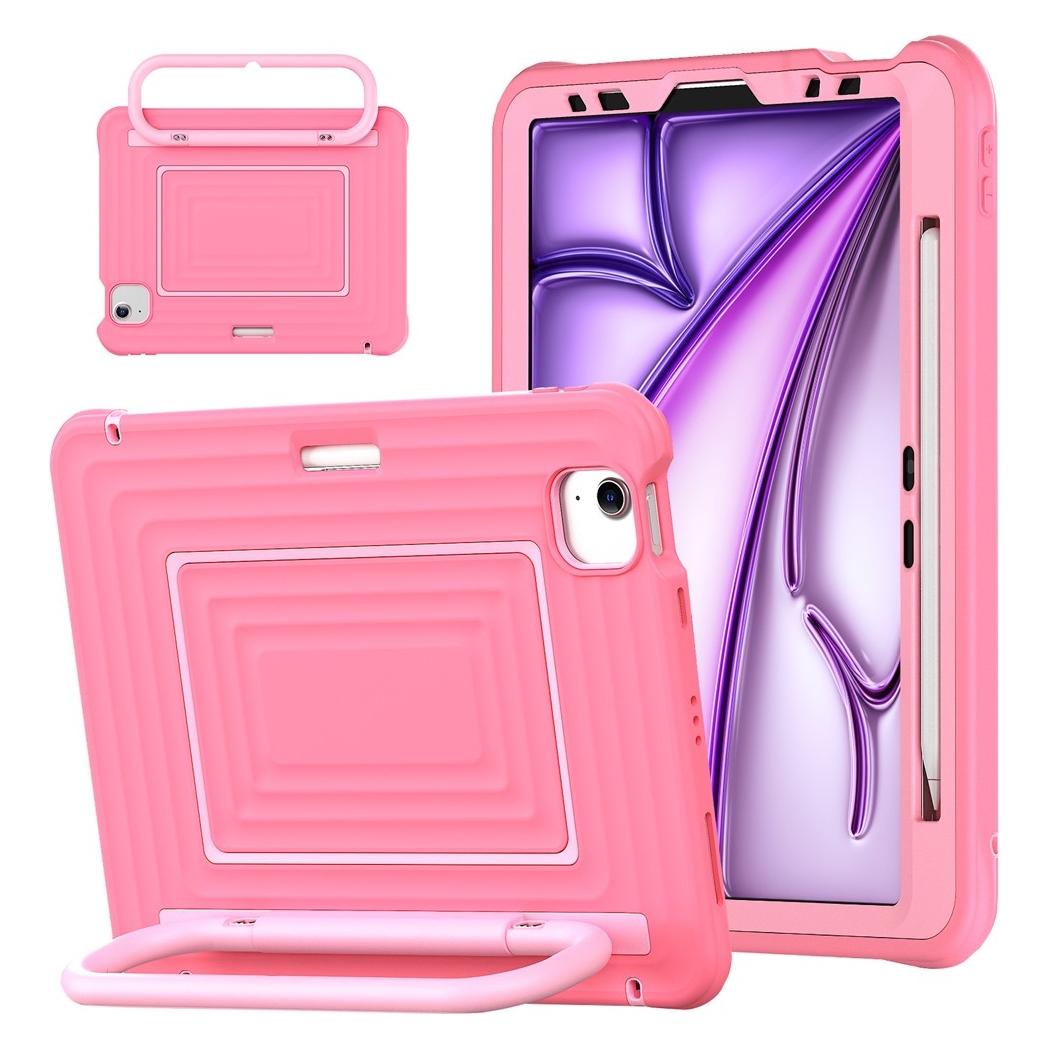
Cover-Discount iPad Air 11 / iPad Pro 11 - Robuste iPad Hülle mit Schultergurt (Apple iPad Air 11 2024, Apple iPad Air 11 2025, Apple iPad Air 11 2026, Apple iPad Pro 11 2018, Apple iPad Pro 11 2020, Apple iPad Pro 11 2021, Apple iPad Pro 11 2022) (77420790)Cover-Discount iPad Air 11 / iPad Pro 11 - Robuste iPad Hülle mit Schultergurt (Apple iPad Air 11 2024, Apple iPad Air 11 2025, Apple iPad Air 11 2026, Apple iPad Pro 11 2018, Apple iPad Pro 11 2020, Apple iPad Pro 11 2021, Apple iPad Pro 11 2022) (77420790)49,90 €*Versand: 0,00 €Sichere Weiterleitung zum Anbieter
-
Cover-Discount iPad Air 11 / iPad Pro 11 - Robuste iPad Hülle mit Schultergurt (Apple iPad Air 11 2024, Apple iPad Air 11 2025, Apple iPad Air 11 2026, Apple iPad Pro 11 2018, Apple iPad Pro 11 2020, Apple iPad Pro 11 2021, Apple iPad Pro 11 2022) (77420792)Cover-Discount iPad Air 11 / iPad Pro 11 - Robuste iPad Hülle mit Schultergurt (Apple iPad Air 11 2024, Apple iPad Air 11 2025, Apple iPad Air 11 2026, Apple iPad Pro 11 2018, Apple iPad Pro 11 2020, Apple iPad Pro 11 2021, Apple iPad Pro 11 2022) (77420792)49,90 €*Versand: 0,00 €Sichere Weiterleitung zum Anbieter
-
Cover-Discount iPad Air 11 / iPad Pro 11 - Robuste iPad Hülle mit Schultergurt (Apple iPad Air 11 2024, Apple iPad Air 11 2025, Apple iPad Air 11 2026, Apple iPad Pro 11 2018, Apple iPad Pro 11 2020, Apple iPad Pro 11 2021, Apple iPad Pro 11 2022) (77420788)Cover-Discount iPad Air 11 / iPad Pro 11 - Robuste iPad Hülle mit Schultergurt (Apple iPad Air 11 2024, Apple iPad Air 11 2025, Apple iPad Air 11 2026, Apple iPad Pro 11 2018, Apple iPad Pro 11 2020, Apple iPad Pro 11 2021, Apple iPad Pro 11 2022) (77420788)49,90 €*Versand: 0,00 €Sichere Weiterleitung zum Anbieter
-
Wie kann man das iPad ausschalten?
Um das iPad auszuschalten, halte die Standby-Taste gedrückt, die sich normalerweise oben rechts oder an der Seite des Geräts befindet. Halte die Taste so lange gedrückt, bis der Schieberegler zum Ausschalten auf dem Bildschirm erscheint. Schiebe dann den Regler nach rechts, um das iPad auszuschalten. Alternativ kannst du auch die Einstellungen öffnen, auf "Allgemein" klicken und dort die Option "Ausschalten" auswählen. Bestätige dann das Ausschalten des Geräts. **
-
Wie kann ich das iPad ausschalten?
Um das iPad auszuschalten, halte die Standby-Taste gedrückt, bis der Schieberegler "Ausschalten" auf dem Bildschirm erscheint. Schiebe dann den Regler nach rechts, um das iPad auszuschalten. Alternativ kannst du auch die Standby-Taste und die Lautstärke-Taste gleichzeitig gedrückt halten, bis der Schieberegler erscheint. Wenn du das iPad ausschaltest, werden alle laufenden Apps geschlossen und der Bildschirm wird dunkel. Du kannst das iPad auch ausschalten, indem du in die Einstellungen gehst, auf "Allgemein" klickst und dann auf "Ausschalten". Hast du noch Fragen dazu? **
-
Wie kann ich das iPad pro ausschalten?
Um das iPad Pro auszuschalten, halte die Standby-Taste und eine der Lautstärketasten gleichzeitig gedrückt, bis der Schieberegler "Ausschalten" auf dem Bildschirm erscheint. Ziehe dann den Schieberegler nach rechts, um das Gerät auszuschalten. Alternativ kannst du auch in die Einstellungen gehen, auf "Allgemein" klicken und dort die Option "Ausschalten" wählen. Eine weitere Möglichkeit ist es, die Standby-Taste gedrückt zu halten, bis der "Ausschalten"-Bildschirm erscheint. Hast du schon versucht, das iPad Pro auf diese Weise auszuschalten? **
-
Wie kann ich iPad und iPhone trennen?
Um iPad und iPhone voneinander zu trennen, kannst du zunächst die Geräte aus der iCloud abmelden, um sicherzustellen, dass sie nicht mehr miteinander synchronisiert werden. Anschließend kannst du die Bluetooth-Verbindung zwischen den Geräten deaktivieren, um eine direkte Verbindung zu verhindern. Du kannst auch die Geräte aus der Liste der vertrauenswürdigen Geräte in deinem Apple-ID-Konto entfernen. Zuletzt kannst du die Geräte physisch voneinander trennen, indem du sie räumlich voneinander trennst oder sie ausschaltest. Hast du weitere Fragen dazu? **

Wie kann man iPhone und iPad trennen?
Um ein iPhone und ein iPad zu trennen, müssen Sie zunächst sicherstellen, dass beide Geräte nicht mehr miteinander verbunden sind. Dies kann durch Deaktivieren der Bluetooth-Verbindung oder des AirDrop auf beiden Geräten erfolgen. Sie können auch die Geräte aus der iCloud abmelden, um sie voneinander zu trennen. Eine weitere Möglichkeit ist es, die Synchronisierung von Daten zwischen den Geräten in den Einstellungen zu deaktivieren. Wenn Sie möchten, dass die Geräte komplett getrennt sind, können Sie auch die Geräte aus Ihrem Apple-ID-Konto entfernen. **
Wie kann ich iPhone und iPad trennen?
Um iPhone und iPad zu trennen, müssen Sie die Geräte entkoppeln. Gehen Sie dazu auf Ihrem iPhone oder iPad zu den Einstellungen, wählen Sie "Bluetooth" aus und suchen Sie nach dem anderen Gerät. Tippen Sie dann auf das "i"-Symbol neben dem Gerät und wählen Sie "Dieses Gerät ignorieren" aus. Dadurch wird die Verbindung zwischen den beiden Geräten getrennt. **
Top-Angebote
Produkte zum Begriff Ipad:
-
Displayschutzfolie für Apple iPad 2, iPad 3, iPad 4Displayschutzfolie für Apple iPad 2, iPad 3, iPad 4 Die Displayschutzfolie schützt das Display Ihres iPads vor Kratzern und Spritzwasser. Sie ist fertig zugeschnitten und kann sofort angebracht werden. Kompatibilität: Apple iPad 2, iPad 3, iPad 46,45 €*Versand: 4,90 €Sichere Weiterleitung zum Anbieter
-
Paperlike 3 Displayschutzfolie iPad Pro Displayschutzfolie Apple iPad 13-inch iPad Air (M2, M3), iPad 13-inch iPad Pro (M4, M5)Schützen Sie den Bildschirm Ihres Tablets mit der Paperlike 3-Displayschutzfolie, die für optimale Klarheit und Haltbarkeit entwickelt wurde. Dieses Displayschutzfolien-Paket enthält zwei Schutzfolien sowie ein Anwendungssystem, Ausrichtungswerkzeuge und ein Installationswerkzeug, die eine problemlose Anbringung auf Ihrem Gerät gewährleisten. Mit ihrem Schutz vor Kratzern und Abrieb ist sie die ideale Wahl für alle, die ihr Tablet in makellosem Zustand halten möchten.38,98 €*Versand: 5,95 €Sichere Weiterleitung zum Anbieter
-
Cover-Discount iPad Air 11 / iPad Pro 11 - Robuste iPad Hülle mit Schultergurt (Apple iPad Air 11 2024, Apple iPad Air 11 2025, Apple iPad Air 11 2026, Apple iPad Pro 11 2018, Apple iPad Pro 11 2020, Apple iPad Pro 11 2021, Apple iPad Pro 11 2022) (77420790)Cover-Discount iPad Air 11 / iPad Pro 11 - Robuste iPad Hülle mit Schultergurt (Apple iPad Air 11 2024, Apple iPad Air 11 2025, Apple iPad Air 11 2026, Apple iPad Pro 11 2018, Apple iPad Pro 11 2020, Apple iPad Pro 11 2021, Apple iPad Pro 11 2022) (77420790)49,90 €*Versand: 0,00 €Sichere Weiterleitung zum Anbieter
-
Wo ist deaktivieren iPad?
Um das iPad zu deaktivieren, musst du zuerst auf die Einstellungen-App auf deinem iPad gehen. Dort findest du die Option "Touch ID & Code" oder "Face ID & Code", je nachdem welches Modell du hast. Klicke darauf und gebe deinen Code ein. Anschließend kannst du die Option "Code deaktivieren" auswählen und bestätigen. Dadurch wird der Code deaktiviert und du kannst dein iPad ohne Passcode verwenden. **
-
Sollte man das iPad ausschalten?
Ob man das iPad ausschalten sollte, hängt von der Nutzung ab. Wenn das iPad längere Zeit nicht benutzt wird, kann es sinnvoll sein, es auszuschalten, um Energie zu sparen. Andererseits kann das regelmäßige Ein- und Ausschalten auch den Akku belasten. Es ist wichtig, das iPad regelmäßig neu zu starten, um die Leistung zu optimieren und eventuelle Probleme zu beheben. Letztendlich sollte man das Ausschalten des iPads je nach individuellem Nutzungsverhalten und Bedarf entscheiden. **
-
Wie kann man das iPad ausschalten?
Um das iPad auszuschalten, halte die Standby-Taste gedrückt, die sich normalerweise oben rechts oder an der Seite des Geräts befindet. Halte die Taste so lange gedrückt, bis der Schieberegler zum Ausschalten auf dem Bildschirm erscheint. Schiebe dann den Regler nach rechts, um das iPad auszuschalten. Alternativ kannst du auch die Einstellungen öffnen, auf "Allgemein" klicken und dort die Option "Ausschalten" auswählen. Bestätige dann das Ausschalten des Geräts. **
-
Wie kann ich das iPad ausschalten?
Um das iPad auszuschalten, halte die Standby-Taste gedrückt, bis der Schieberegler "Ausschalten" auf dem Bildschirm erscheint. Schiebe dann den Regler nach rechts, um das iPad auszuschalten. Alternativ kannst du auch die Standby-Taste und die Lautstärke-Taste gleichzeitig gedrückt halten, bis der Schieberegler erscheint. Wenn du das iPad ausschaltest, werden alle laufenden Apps geschlossen und der Bildschirm wird dunkel. Du kannst das iPad auch ausschalten, indem du in die Einstellungen gehst, auf "Allgemein" klickst und dann auf "Ausschalten". Hast du noch Fragen dazu? **
Ähnliche Suchbegriffe für Ipad
-
Cover-Discount iPad Air 11 / iPad Pro 11 - Robuste iPad Hülle mit Schultergurt (Apple iPad Air 11 2024, Apple iPad Air 11 2025, Apple iPad Air 11 2026, Apple iPad Pro 11 2018, Apple iPad Pro 11 2020, Apple iPad Pro 11 2021, Apple iPad Pro 11 2022) (77420792)Cover-Discount iPad Air 11 / iPad Pro 11 - Robuste iPad Hülle mit Schultergurt (Apple iPad Air 11 2024, Apple iPad Air 11 2025, Apple iPad Air 11 2026, Apple iPad Pro 11 2018, Apple iPad Pro 11 2020, Apple iPad Pro 11 2021, Apple iPad Pro 11 2022) (77420792)49,90 €*Versand: 0,00 €Sichere Weiterleitung zum Anbieter
-
Cover-Discount iPad Air 11 / iPad Pro 11 - Robuste iPad Hülle mit Schultergurt (Apple iPad Air 11 2024, Apple iPad Air 11 2025, Apple iPad Air 11 2026, Apple iPad Pro 11 2018, Apple iPad Pro 11 2020, Apple iPad Pro 11 2021, Apple iPad Pro 11 2022) (77420788)Cover-Discount iPad Air 11 / iPad Pro 11 - Robuste iPad Hülle mit Schultergurt (Apple iPad Air 11 2024, Apple iPad Air 11 2025, Apple iPad Air 11 2026, Apple iPad Pro 11 2018, Apple iPad Pro 11 2020, Apple iPad Pro 11 2021, Apple iPad Pro 11 2022) (77420788)49,90 €*Versand: 0,00 €Sichere Weiterleitung zum Anbieter
-
Cover-Discount iPad Air 11 / iPad Pro 11 - Robuste iPad Hülle mit Schultergurt (Apple iPad Air 11 2024, Apple iPad Air 11 2025, Apple iPad Air 11 2026, Apple iPad Pro 11 2018, Apple iPad Pro 11 2020, Apple iPad Pro 11 2021, Apple iPad Pro 11 2022) (77420791)Cover-Discount iPad Air 11 / iPad Pro 11 - Robuste iPad Hülle mit Schultergurt (Apple iPad Air 11 2024, Apple iPad Air 11 2025, Apple iPad Air 11 2026, Apple iPad Pro 11 2018, Apple iPad Pro 11 2020, Apple iPad Pro 11 2021, Apple iPad Pro 11 2022) (77420791)50,90 €*Versand: 0,00 €Sichere Weiterleitung zum Anbieter
-
Cover-Discount iPad Air 11 / iPad Pro 11 - Robuste iPad Hülle mit Schultergurt (Apple iPad Air 11 2024, Apple iPad Air 11 2025, Apple iPad Air 11 2026, Apple iPad Pro 11 2018, Apple iPad Pro 11 2020, Apple iPad Pro 11 2021, Apple iPad Pro 11 2022) (77420787)Cover-Discount iPad Air 11 / iPad Pro 11 - Robuste iPad Hülle mit Schultergurt (Apple iPad Air 11 2024, Apple iPad Air 11 2025, Apple iPad Air 11 2026, Apple iPad Pro 11 2018, Apple iPad Pro 11 2020, Apple iPad Pro 11 2021, Apple iPad Pro 11 2022) (77420787)49,90 €*Versand: 0,00 €Sichere Weiterleitung zum Anbieter
-
Wie kann ich das iPad pro ausschalten?
Um das iPad Pro auszuschalten, halte die Standby-Taste und eine der Lautstärketasten gleichzeitig gedrückt, bis der Schieberegler "Ausschalten" auf dem Bildschirm erscheint. Ziehe dann den Schieberegler nach rechts, um das Gerät auszuschalten. Alternativ kannst du auch in die Einstellungen gehen, auf "Allgemein" klicken und dort die Option "Ausschalten" wählen. Eine weitere Möglichkeit ist es, die Standby-Taste gedrückt zu halten, bis der "Ausschalten"-Bildschirm erscheint. Hast du schon versucht, das iPad Pro auf diese Weise auszuschalten? **
-
Wie kann ich iPad und iPhone trennen?
Um iPad und iPhone voneinander zu trennen, kannst du zunächst die Geräte aus der iCloud abmelden, um sicherzustellen, dass sie nicht mehr miteinander synchronisiert werden. Anschließend kannst du die Bluetooth-Verbindung zwischen den Geräten deaktivieren, um eine direkte Verbindung zu verhindern. Du kannst auch die Geräte aus der Liste der vertrauenswürdigen Geräte in deinem Apple-ID-Konto entfernen. Zuletzt kannst du die Geräte physisch voneinander trennen, indem du sie räumlich voneinander trennst oder sie ausschaltest. Hast du weitere Fragen dazu? **
-
Wie kann man iPhone und iPad trennen?
Um ein iPhone und ein iPad zu trennen, müssen Sie zunächst sicherstellen, dass beide Geräte nicht mehr miteinander verbunden sind. Dies kann durch Deaktivieren der Bluetooth-Verbindung oder des AirDrop auf beiden Geräten erfolgen. Sie können auch die Geräte aus der iCloud abmelden, um sie voneinander zu trennen. Eine weitere Möglichkeit ist es, die Synchronisierung von Daten zwischen den Geräten in den Einstellungen zu deaktivieren. Wenn Sie möchten, dass die Geräte komplett getrennt sind, können Sie auch die Geräte aus Ihrem Apple-ID-Konto entfernen. **
-
Wie kann ich iPhone und iPad trennen?
Um iPhone und iPad zu trennen, müssen Sie die Geräte entkoppeln. Gehen Sie dazu auf Ihrem iPhone oder iPad zu den Einstellungen, wählen Sie "Bluetooth" aus und suchen Sie nach dem anderen Gerät. Tippen Sie dann auf das "i"-Symbol neben dem Gerät und wählen Sie "Dieses Gerät ignorieren" aus. Dadurch wird die Verbindung zwischen den beiden Geräten getrennt. **
* Alle Preise verstehen sich inklusive der gesetzlichen Mehrwertsteuer und ggf. zuzüglich Versandkosten. Die Angebotsinformationen basieren auf den Angaben des jeweiligen Shops und werden über automatisierte Prozesse aktualisiert. Eine Aktualisierung in Echtzeit findet nicht statt, so dass es im Einzelfall zu Abweichungen kommen kann. ** Hinweis: Teile dieses Inhalts wurden von KI erstellt.